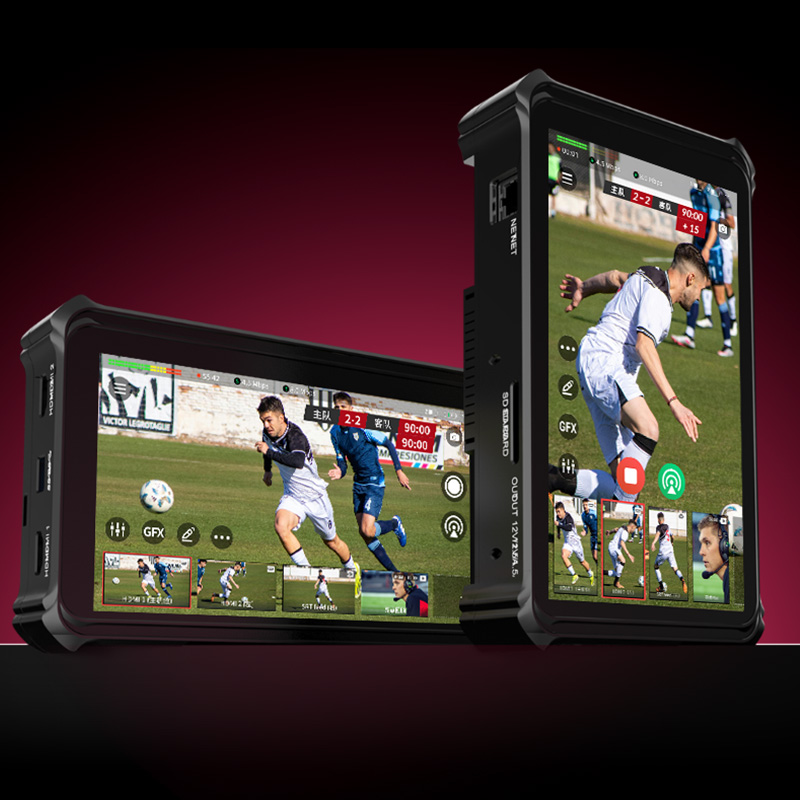
Мощная функция системы Director Mini «всё в одном» для живого производства и стриминга — это возможность удалённого управления PTZ камерами через сенсорный интерфейс. Director Mini может управлять как PTZ камерами на базе NDI, так и PTZ камерами с подключением через HDMI, которые поддерживают протокол Visca UDP. Этот блог знакомит с обоими методами управления PTZ камерами.
Настройка Director Mini для PTZ камеры на базе NDI
- Подключите PTZ камеру (в этом примере используется Telycam Vision+ 4KN) и устройство Director Mini к одной локальной сети (LAN).
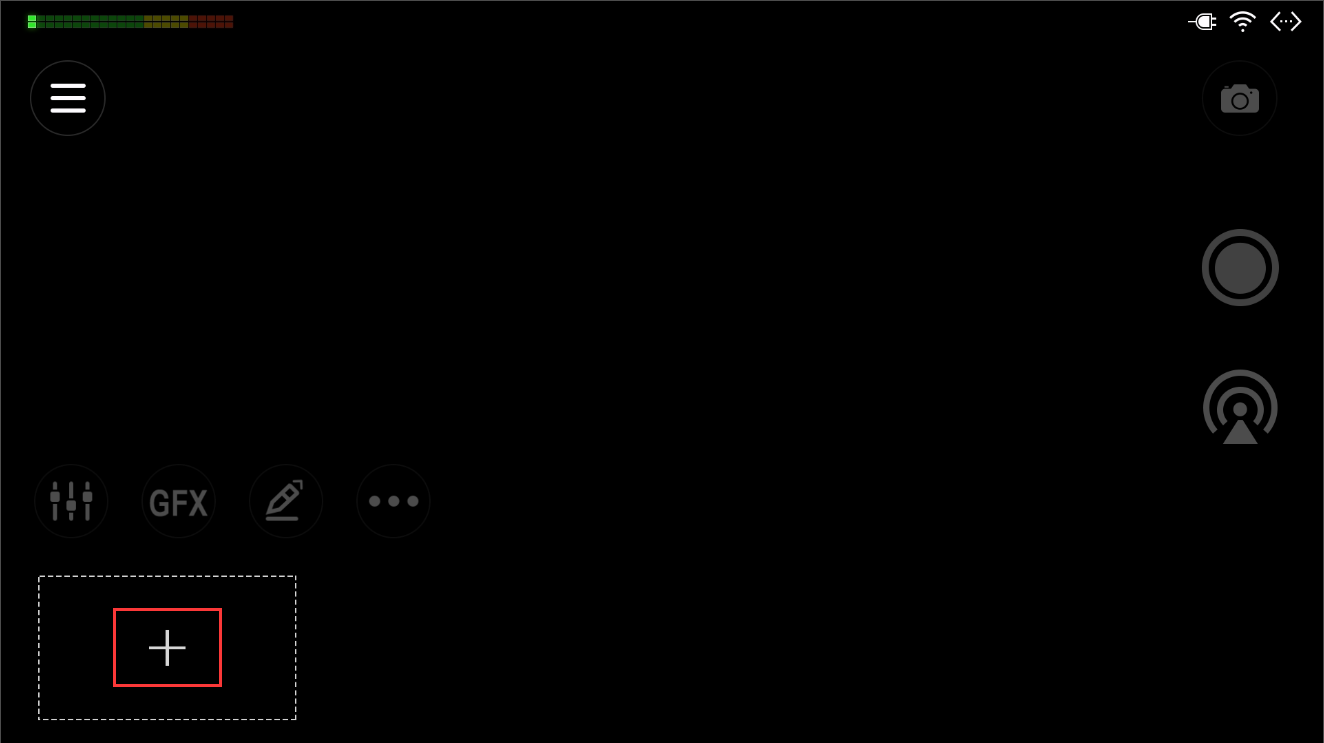
- Нажмите на сенсорном интерфейсе Director Mini, чтобы добавить новую сцену.
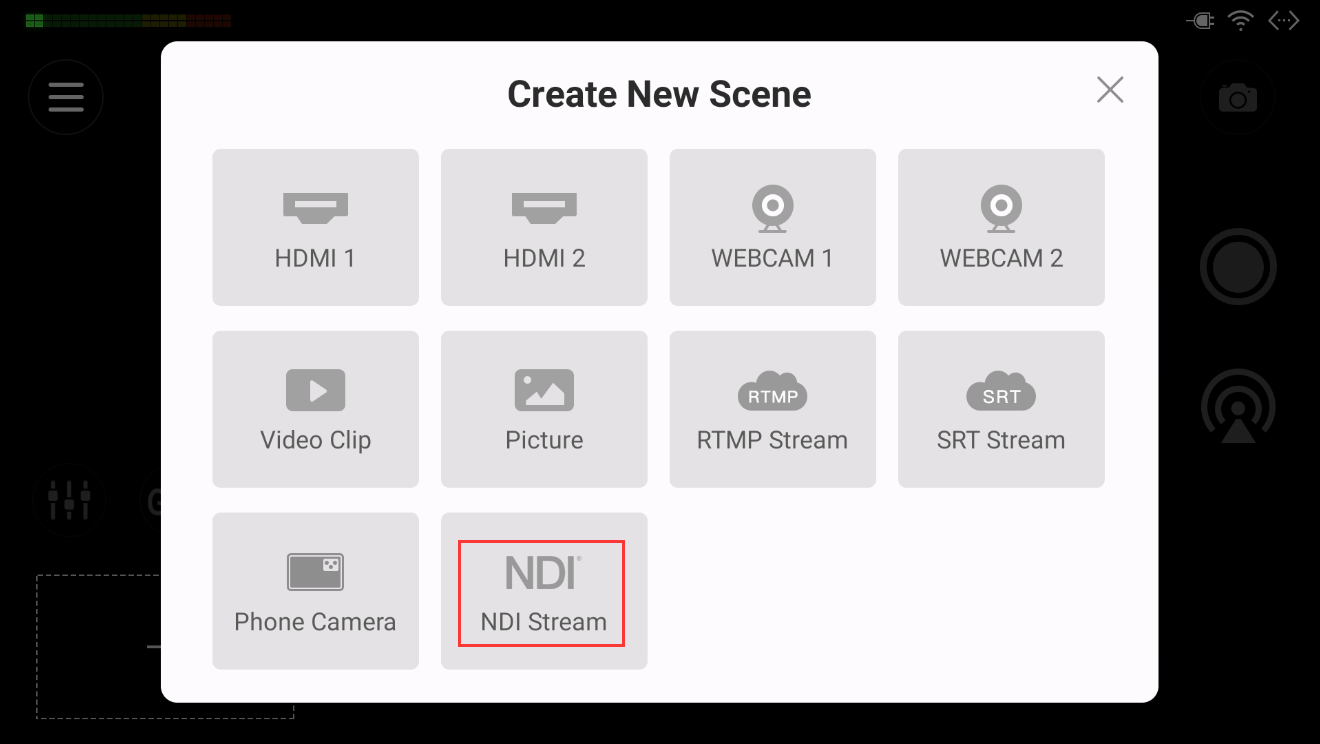
- В панели создания новой сцены «Create New Scene» нажмите на «NDI Stream» (NDI поток).
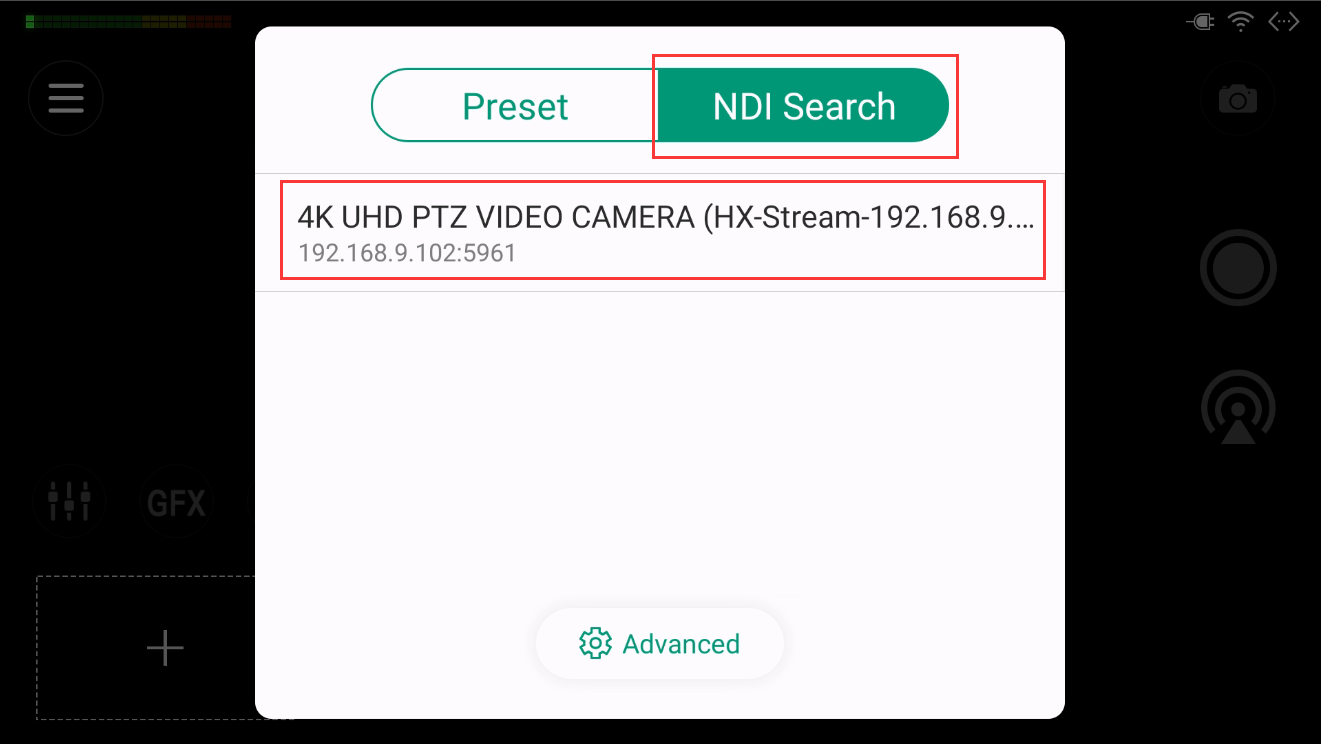
- Нажмите «NDI Search» (Поиск NDI). Director Mini начнёт поиск NDI источников в сети. Выберите NDI источник с вашей PTZ камеры.
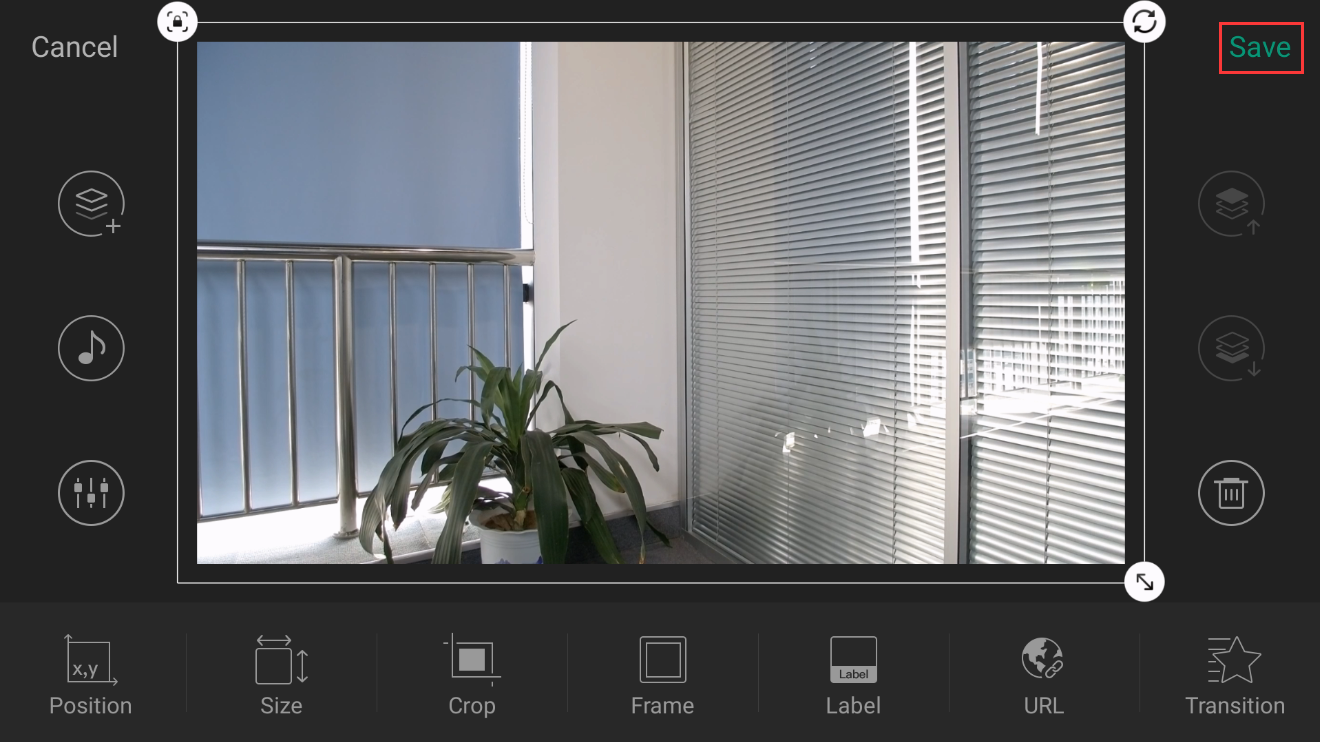
- В окне новой сцены теперь будет отображаться NDI источник с PTZ камеры. Нажмите «Save» (Сохранить) в правом верхнем углу, чтобы сохранить эту новую сцену.
Настройка Director Mini для PTZ камеры на базе Visca UDP
Шаги:
- Подключите PTZ камеру (в этом примере используется Telycam Vision+ 4KN) и устройство Director Mini к одной локальной сети (LAN). Подключите HDMI выход PTZ камеры к одному из двух HDMI входов на устройстве Director Mini через HDMI кабель. (В этом примере используется вход HDMI 1).
- Нажмите на сенсорном интерфейсе Director Mini, чтобы добавить новую сцену.
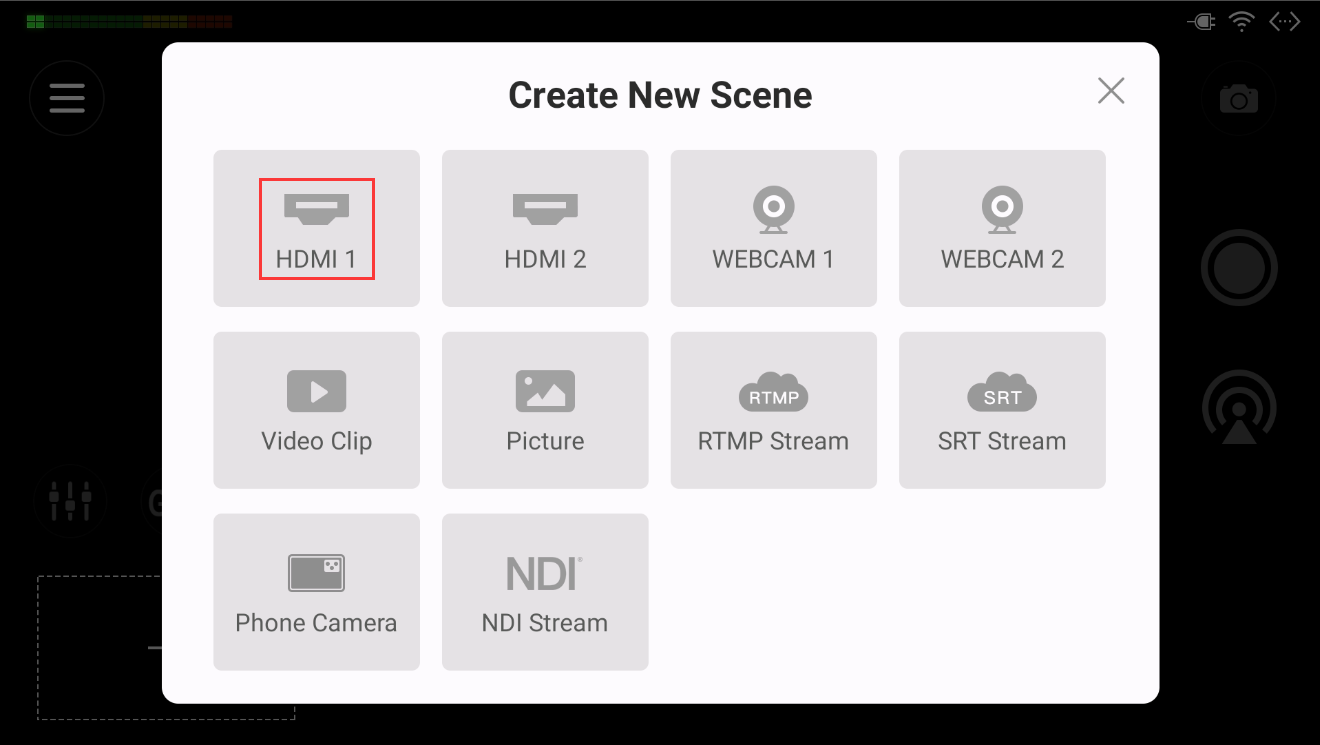
- В панели создания новой сцены «Create New Scene» нажмите на «HDMI 1».
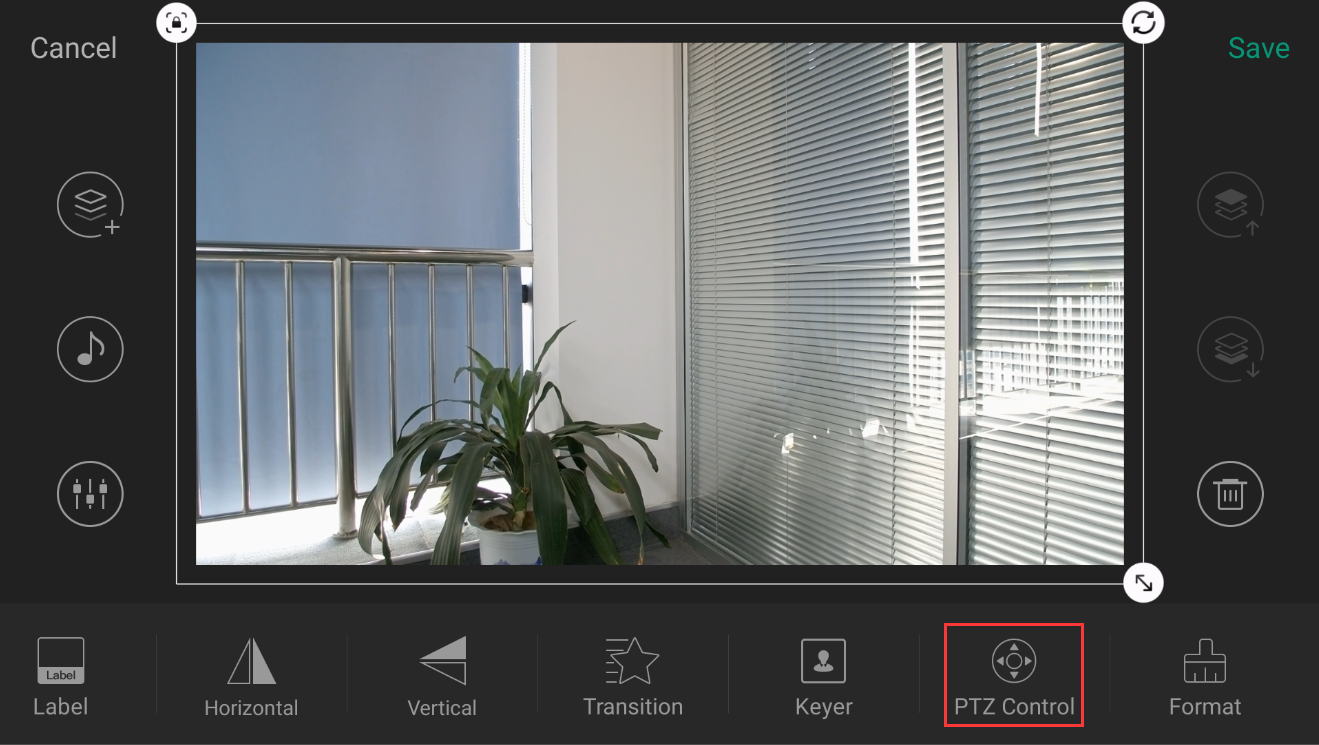
- На экране редактирования сцены пролистайте нижнее меню, чтобы найти значок PTZ Control (Управление PTZ), затем нажмите на него, чтобы войти в интерфейс настроек.
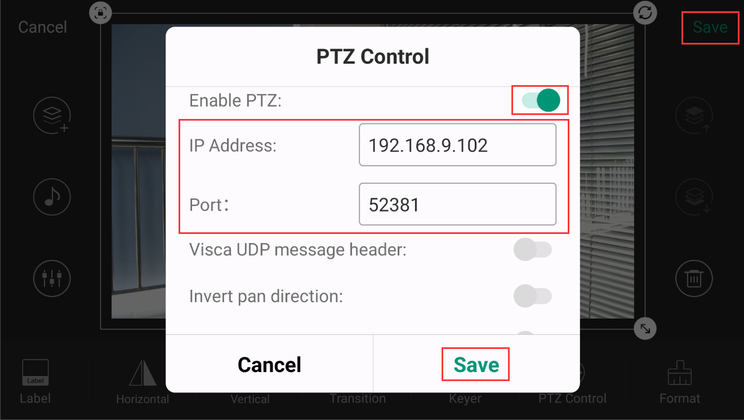
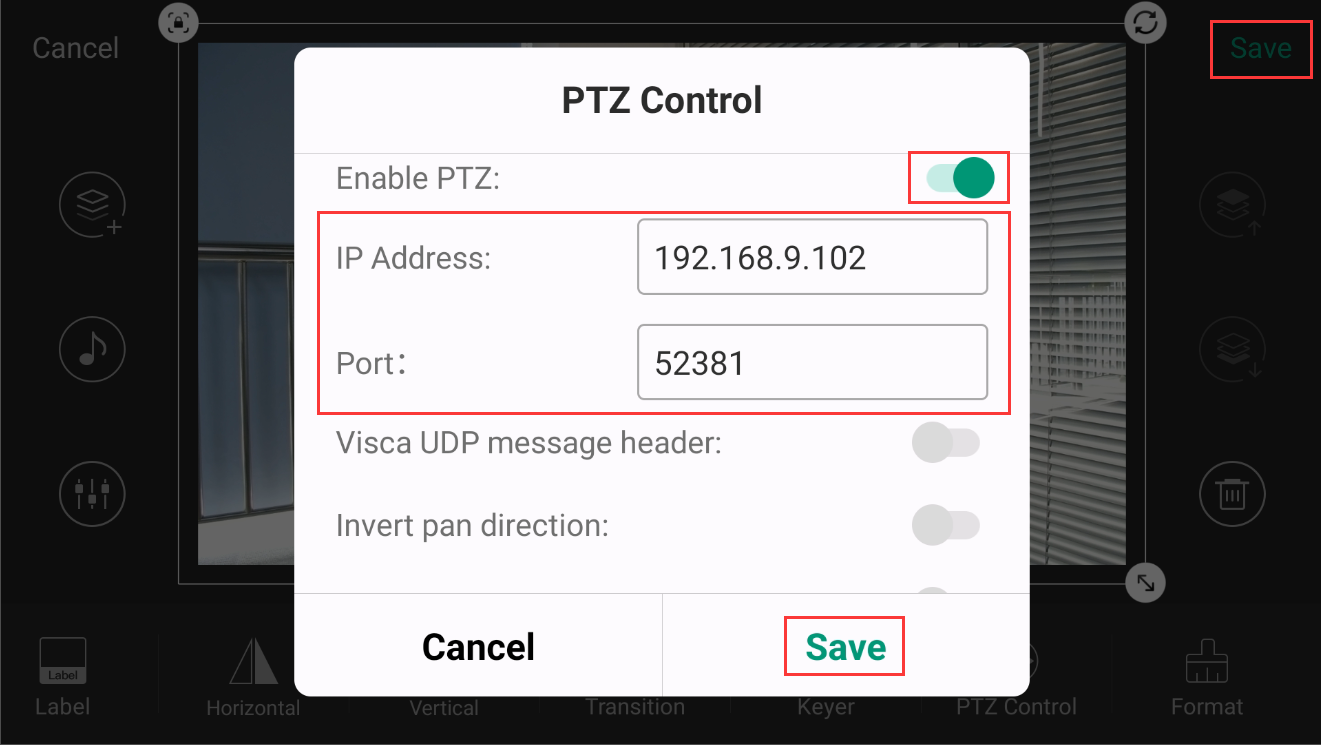
- Во всплывающей панели PTZ Control включите «Enable PTZ» (Включить PTZ) и введите IP адрес PTZ камеры (в примере 192.168.9.102) и номер порта (52381 — это сетевой порт протокола Visca для камеры Telycam Vision+4KN, используемой в этом примере). Для остальных настроек обратитесь к руководству пользователя Director Mini. Нажмите «Save» (Сохранить) в правом верхнем углу, чтобы добавить PTZ камеру в сцену.
Управление PTZ камерой
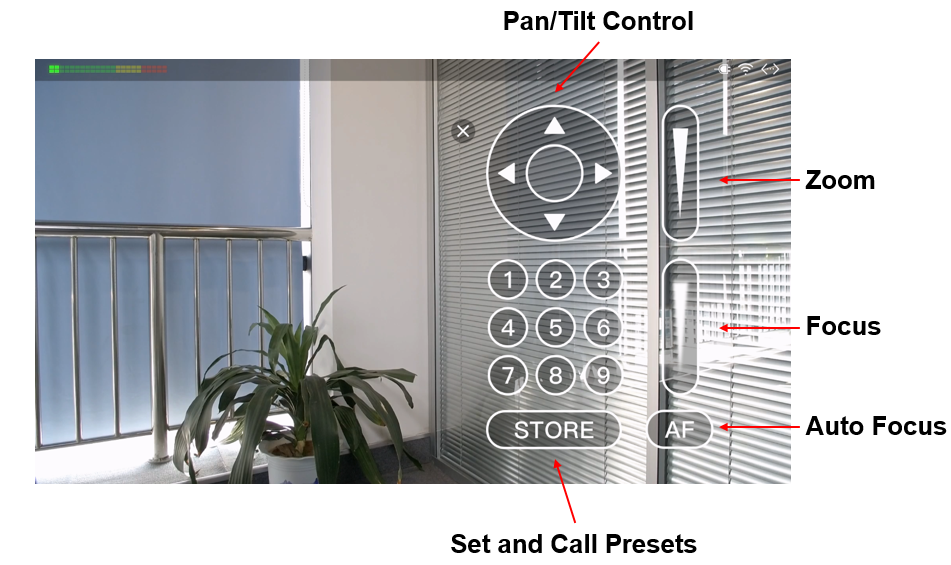
- Выберите вашу новую сцену (которая представляет PTZ камеру) в главном пользовательском интерфейсе Director Mini. Нажмите на значок управления PTZ, чтобы открыть центр управления PTZ. В зависимости от версии прошивки вам может потребоваться нажать на три точки (…), чтобы отобразить значок PTZ.
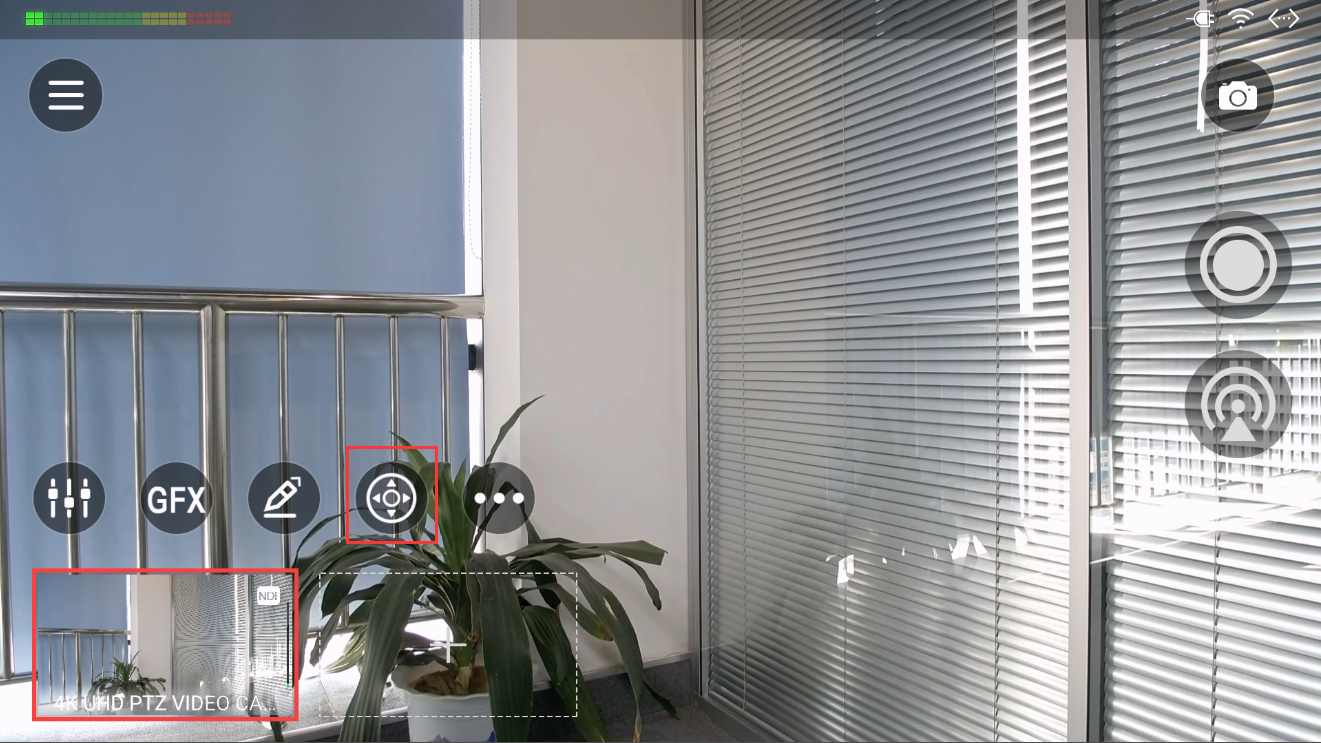
Центр управления PTZ включает такие функции, как управление панорамированием и наклоном, зум, фокусировка, а также возможность сохранения и вызова предустановок PTZ.