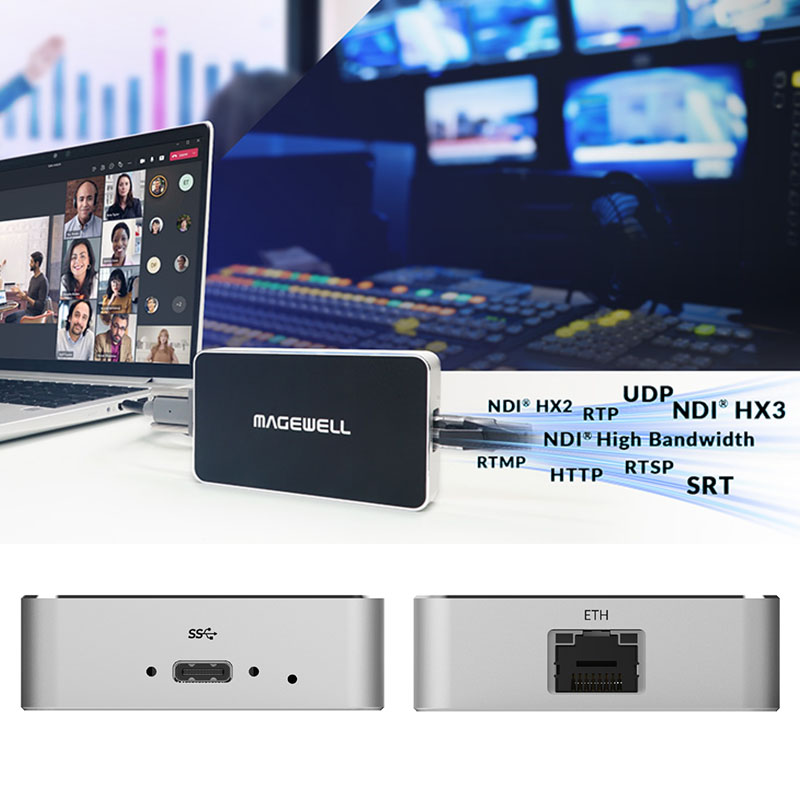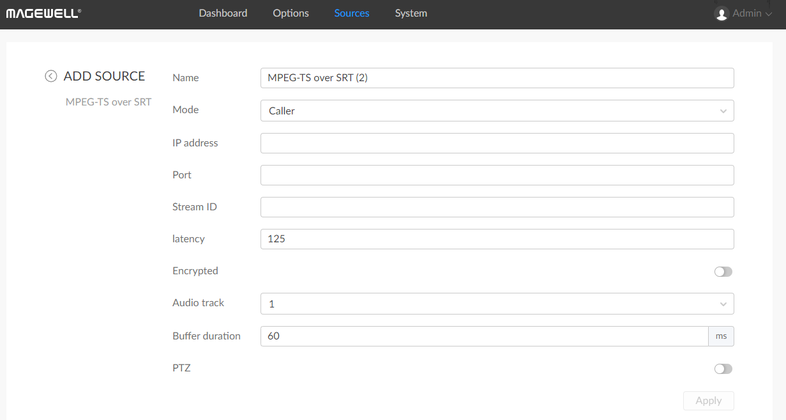
В современных сценариях производства мультимедийного контента IP-аудио и видеопотоки на основе технологий NDI® и NDI HX высоко ценятся за свою простоту использования. Хотя прямая поддержка NDI-видеотехнологии в стороннем программном обеспечении значительно выросла, многие AV-специалисты по-прежнему не могут присоединиться к экосистеме NDI. Программные решения без встроенной интеграции NDI могут поддерживать её через NDI Tools, однако жёсткие ИТ-ограничения во многих средах часто препятствуют установке таких утилит.
Недавно выпущенное устройство Magewell Pro Convert IP to USB преодолевает эту проблему и устраняет сложность, преобразуя NDI-источник в USB-выход, который распознаётся так же легко, как любая веб-камера. Сегодня давайте быстро узнаем, как использовать Magewell Pro Convert IP to USB для декодирования NDI-потоков.
I. Подключение устройства и вход в систему
1. Подключите устройство
Подключите устройство Pro Convert IP to USB к компьютеру через USB-порт. Устройство будет автоматически распознано и подключено без необходимости установки дополнительных драйверов.
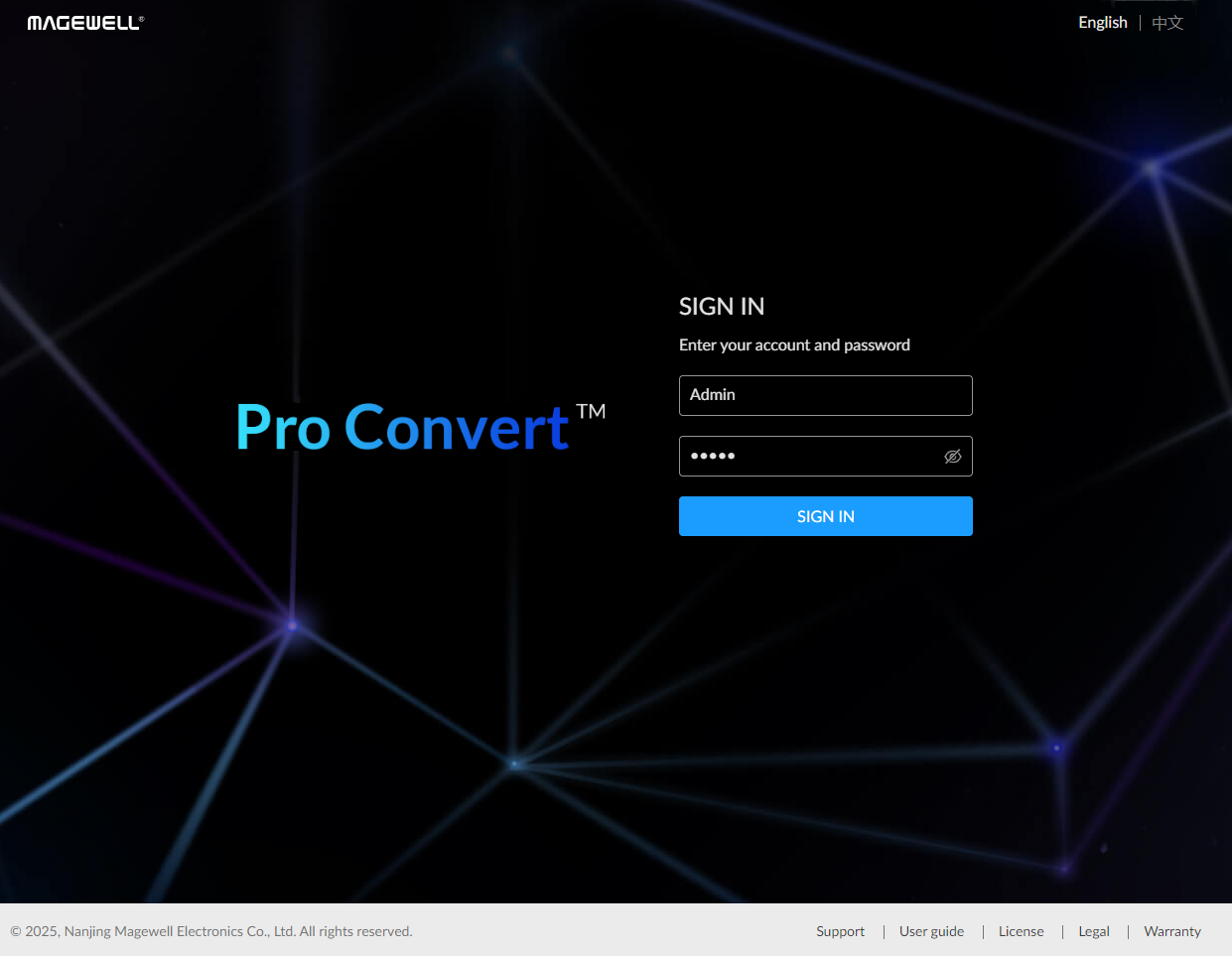
2. Войдите в веб-интерфейс
Откройте веб-браузер и введите в адресной строке 192.168.66.1 для доступа к веб-интерфейсу устройства. Имя пользователя и пароль для первоначального входа — Admin. После входа в систему вы увидите главный интерфейс устройства.
II. Добавление источника данных NDI
1. Перейдите на страницу источников данных
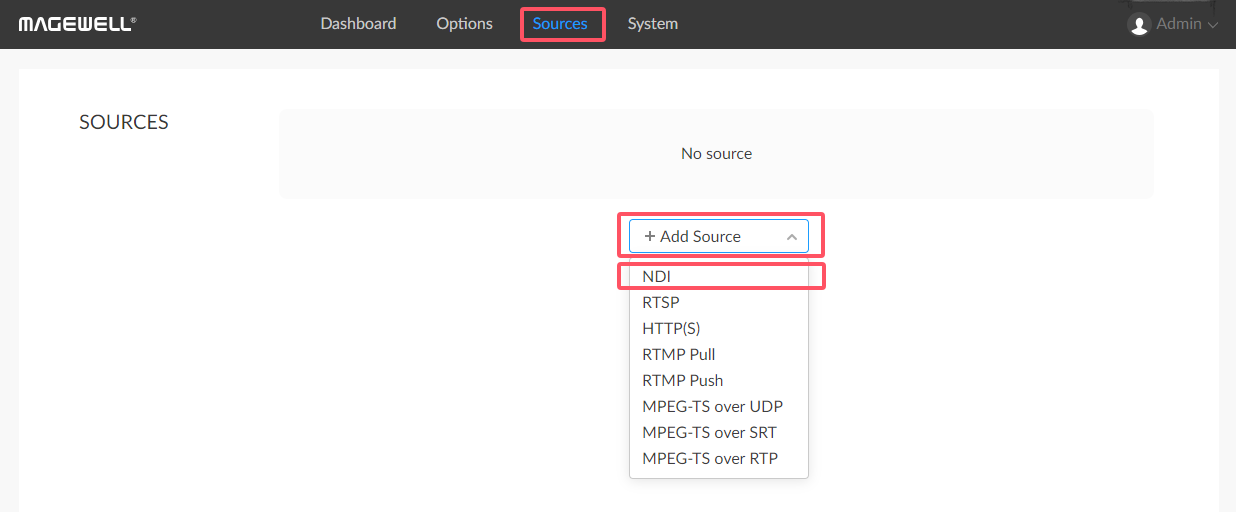
На главном интерфейсе устройства нажмите на вкладку «Sources» (Источники) в верхней части страницы, чтобы перейти на страницу конфигурации источников данных.
2. Добавьте источник данных NDI
На странице SOURCES нажмите кнопку «+ Add Source» (Добавить источник). В появившемся окне выберите «NDI» в качестве типа источника данных.
III. Настройка NDI-потока
1. Ручной ввод информации об NDI-потоке
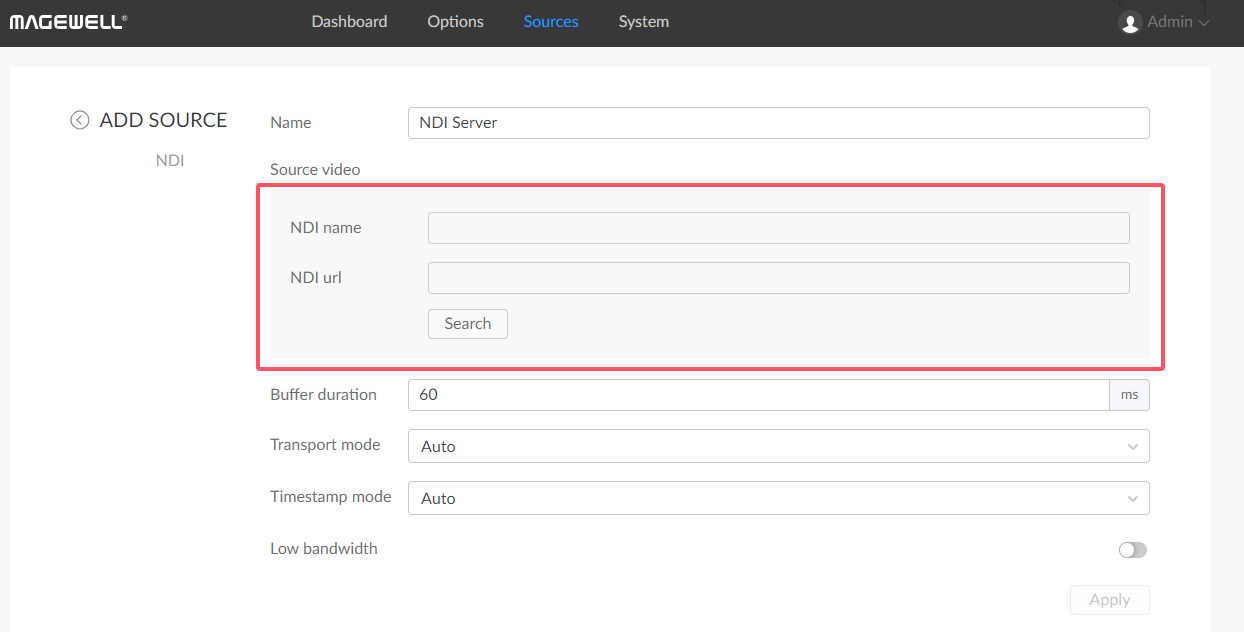
В разделе «Source video» (Видеоисточник) вы можете вручную ввести «NDI Name» (Имя NDI) и «NDI url» (URL-адрес NDI). Если вы уже знаете конкретную информацию о целевом NDI-потоке, вы можете ввести её непосредственно здесь.
2. Автоматический поиск NDI-потоков
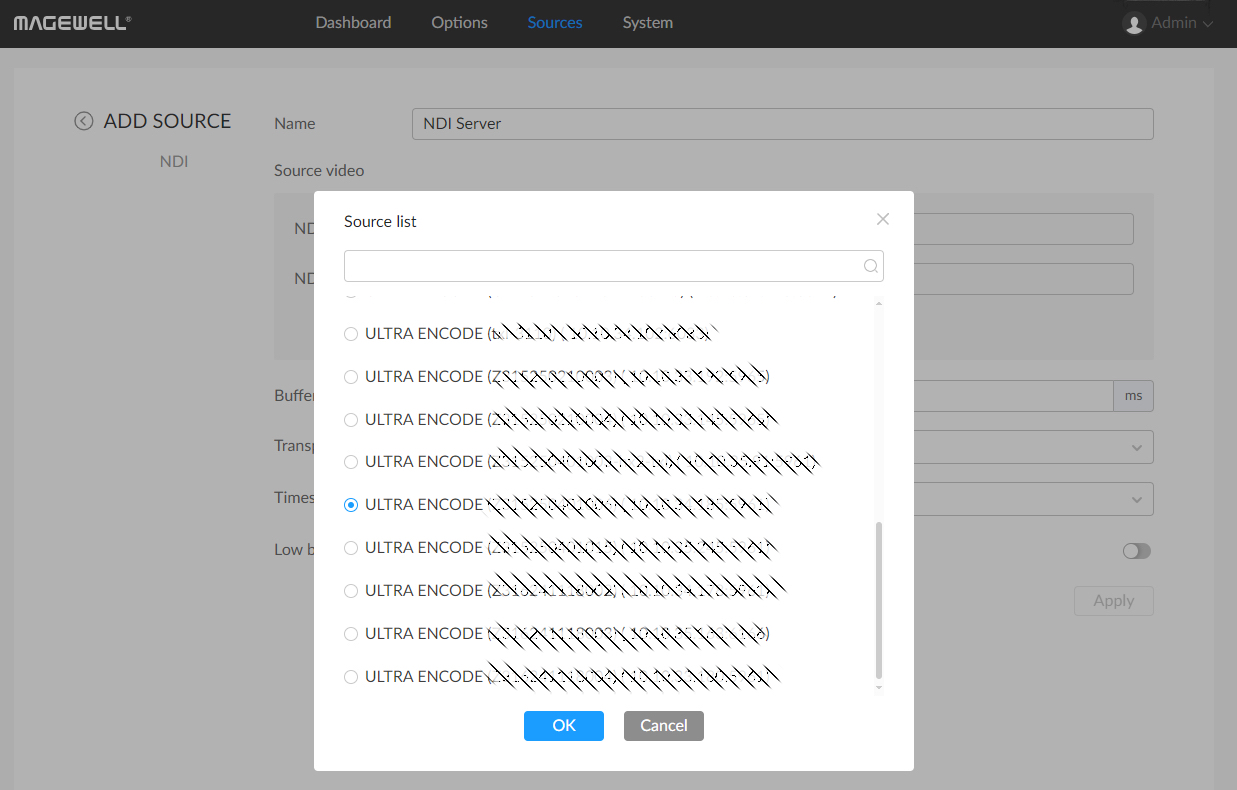
Если вы не уверены в информации о доступных NDI-потоках, вы можете нажать кнопку «Search» (Поиск). Устройство автоматически просканирует доступные NDI-потоки в сети и отобразит их в списке. Выберите NDI-поток, который вам нужно декодировать, из результатов поиска.
IV. Декодирование и вывод
1. Примените конфигурацию
После настройки NDI-потока нажмите кнопку «Apply» (Применить), чтобы сохранить настройки.
2. Запустите декодирование
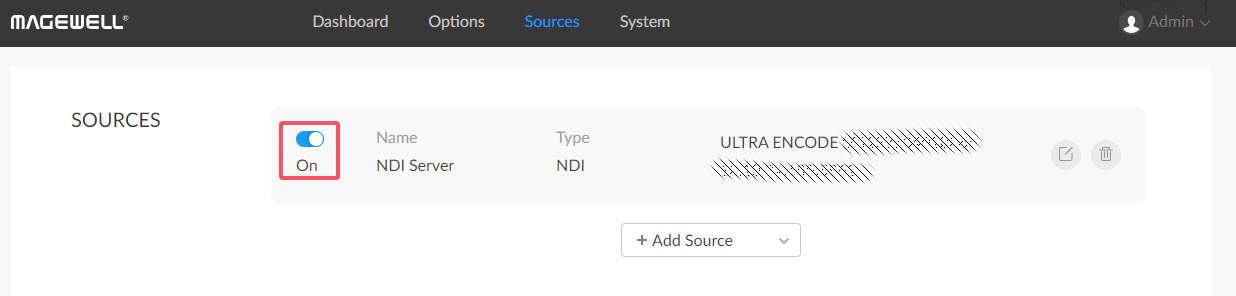
Вернитесь в интерфейс «SOURCES» (Источники), найдите только что добавленный NDI-поток и нажмите кнопку «On» (Включить). В этот момент устройство начнёт декодировать NDI-поток и выводить его через USB-интерфейс.
Мы надеемся, что это руководство оказалось для вас полезным.