Роутер - это устройство, которое раздает интернет по воздуху. Если он стоит неудачно или настроен неправильно, даже самый быстрый тариф будет работать медленно. В этом руководстве мы написали простые шаги: куда поставить роутер, как его подключить, что нажать в настройках и как ускорить Wi-Fi без специальных знаний.
1. Что нужно перед началом
- Кабель от провайдера, который заходит в квартиру.
- Данные для подключения. Заранее уточните у провайдера, какой у вас тип подключения: DHCP (автоматически), PPPoE (логин и пароль) или статический IP (адрес, маска, шлюз, DNS). Это самая частая причина, почему после настройки нет интернета.
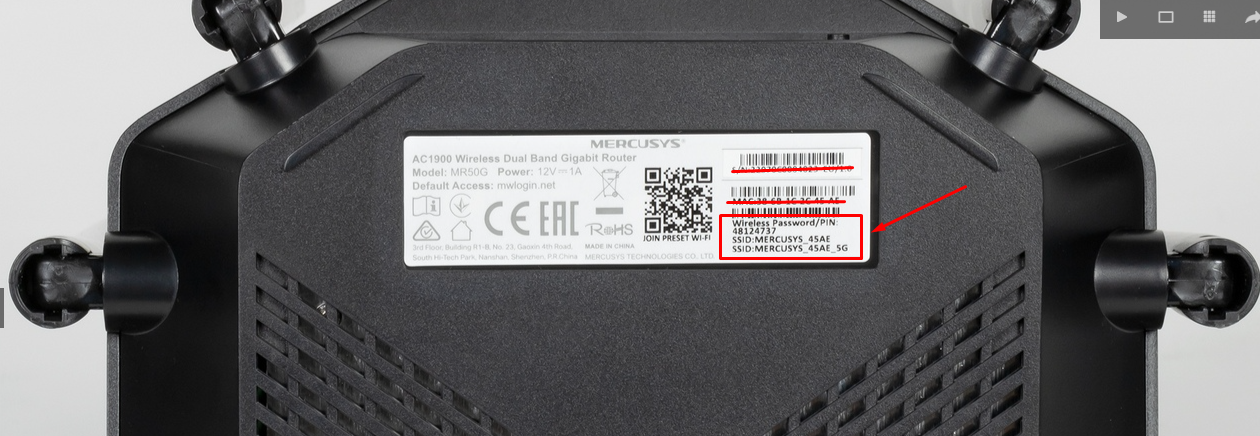
- Логин и пароль от роутера. Обычно они напечатаны на наклейке на дне корпуса.
- Телефон или ноутбук. Первую настройку лучше делать по кабелю: если Wi-Fi пропадет, вы не потеряете доступ к настройкам.
2. Куда поставить роутер
От места зависит больше, чем от любых настроек. Wi-Fi - это радиоволны, и все, что стоит рядом, влияет на скорость.
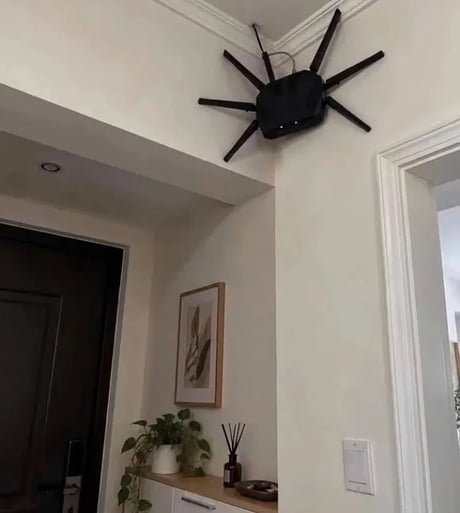
- Ставьте роутер ближе к центру квартиры, а не в углу и не у входной двери.
- Поднимите его на 1.2-1.5 метра от пола: на полку или на шкаф. На полу сигнал хуже.
- Не прячьте роутер за телевизором, в тумбочке или за диваном.
- Не ставьте его в металлический щиток или слаботочный шкаф: металл закрывает сигнал.
- Антенны разведите под разными углами: одну вертикально, одну горизонтально, остальные под наклоном. Так сигнал уходит в разные стороны, а не в одну.
Что лучше убрать от роутера
| Что рядом | Почему мешает | Насколько убрать |
|---|---|---|
| Аквариум, ваза, бутылки с водой | Вода хорошо поглощает сигнал Wi-Fi | Примерно 50 см |
| Металлические коробки, стеллажи, рамки | Металл отражает и экранирует сигнал | Примерно 30 см |
| Микроволновка, холодильник, телевизор | Создают электромагнитные помехи | Примерно 2 м |
| Зеркала и большие стекла | Отражают сигнал, создают эхо | Примерно 1.5 м |
| Радионяня, Bluetooth-колонка, беспроводная камера | Работают на той же частоте 2.4 ГГц | 1-2 м |
Стены тоже мешают: бетон и кирпич гасят сигнал сильнее, чем гипсокартон. Поэтому роутер и ставят в центр квартиры, а не за капитальной стеной.
3. Подключение
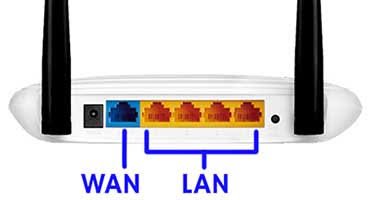
- Кабель провайдера вставьте в порт WAN. Он обычно синий или подписан
InternetилиWAN. - Проводные устройства подключите в LAN-порты. Они желтые, их обычно четыре.
- Подключите блок питания и включите роутер. Подождите минуту, пока он загрузится.
- Для проводного интернета нужен кабель
Cat 5eили лучше. Старый кабель может ограничить скорость до 100 Мбит/с, даже если тариф гигабитный.
4. Как зайти в настройки
- Подключитесь к роутеру по кабелю или к его Wi-Fi. Пароль от Wi-Fi указан на наклейке.
- В адресной строке (не в поисковой!) введите IP-адрес роутера. Чаще всего это:
192.168.0.1- TP-Link, D-Link, Tenda;192.168.1.1- Keenetic, ASUS, Zyxel;192.168.8.1- Huawei и часть мобильных роутеров;10.0.0.1- отдельные модели.
- Введите логин и пароль. Если наклейки нет или данные не подходят, попробуйте стандартную пару: admin / admin.
5. Настройка интернета
В панели управления найдите раздел Интернет, WAN или Сеть. Выберите тип подключения, который назвал провайдер.
| Тип | Что вводить | Кому подходит |
|---|---|---|
| DHCP (IPoE) | Ничего, все автоматически | Большинству домашних подключений |
| PPPoE | Логин и пароль от провайдера | Части кабельных и DSL-подключений |
| Статический IP | Адрес, маску, шлюз, DNS | Корпоративным и особым тарифам |
Что еще стоит проверить:
- NAT должен быть включен. Иначе устройства в квартире не выйдут в интернет.
- DNS можно оставить от провайдера или указать публичные:
77.88.8.8(Яндекс),1.1.1.1(Cloudflare),8.8.8.8(Google). - MTU для PPPoE обычно 1492, для остальных 1500. Если сайты долго грузятся, попробуйте уменьшить значение.
6. Имя сети и пароль
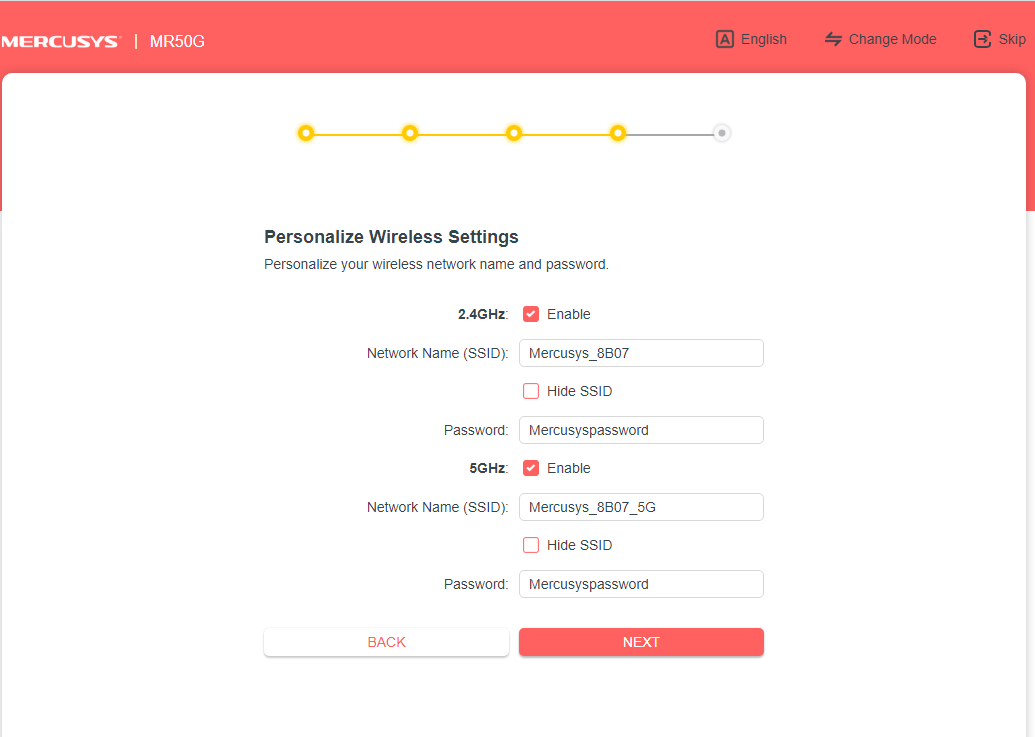
- SSID - это имя вашей Wi-Fi сети. Не пишите в нем фамилию, номер квартиры или телефон.
- Пароль делайте длинным: 12-16 символов, буквы в разных регистрах, цифры и знаки. Пароль вроде
12345678или дата рождения подбирается за секунды. - Скрывать имя сети бесполезно: это не защита, зато роуминг и часть устройств начинают работать хуже.
Если роутер умеет разделять диапазоны, дайте им разные имена, например Home-2G и Home-5G. Так вы сами решите, какое устройство к какой сети подключать.
7. Восемь настроек, которые реально ускоряют Wi-Fi
- Разделите 2.4 и 5 ГГц. Выключите объединение диапазонов, если оно есть. Функция Smart Connect часто оставляет телефон или ноутбук на медленном 2.4 ГГц, хотя рядом есть быстрый 5 ГГц.
- Выберите свободный канал на 2.4 ГГц. Их всего три непересекающихся: 1, 6 и 11. Если вокруг много соседских сетей, поставьте тот, который меньше занят. Посмотреть загрузку можно приложением Wi-Fi Analyzer.
- Поставьте ширину канала 20 МГц на 2.4 ГГц. 40 МГц в этом диапазоне чаще мешает, чем помогает: канал становится шире и ловит больше помех.
- Для телевизора, ноутбука и телефона используйте 5 ГГц. Он быстрее, но хуже проходит через стены. Поэтому 2.4 ГГц оставьте для дальних комнат и умных устройств.
- Обновите прошивку роутера. Скачивайте ее только с сайта производителя и под свою модель. Обновление исправляет ошибки и дыры в безопасности.
- Проверьте кабель и порт. Если роутер или кабель поддерживает только 100 Мбит/с, скорость выше не поднимется. Для гигабита нужны порты 1000 Мбит/с и кабель Cat 5e или лучше.
- Включите QoS, если он есть. Он дает приоритет видеозвонкам и играм, а загрузки и обновления уходят в фон. На слабом роутере сильно не увлекайтесь: лишние ограничения могут замедлить все.
- Перезагружайте роутер раз в неделю. Многие модели умеют делать это по расписанию ночью. Это очищает память и помогает от зависаний.
Почему телефон получает меньше интернета, чем входит в роутер
Скорость в роутере и скорость на устройстве - это не одно и то же. Провайдер подает в квартиру, например, гигабит, и роутер его честно принимает. Но дальше каждый телефон, ноутбук или телевизор забирает столько, сколько умеет сам.
Причины простые:
- Антенны. У телефона обычно одна-две антенны, у ноутбука две, у роутера может быть четыре и больше. Чем больше антенн, тем больше потоков данных устройство принимает одновременно.
- Диапазон. На 2.4 ГГц реально получить 50-100 Мбит/с, на 5 ГГц - 300-800 Мбит/с. Если телефон сидит на 2.4 ГГц, гигабит ему не поможет.
- Ширина канала. Телефон может не поддерживать каналы 80 или 160 МГц, а без них высокая скорость недостижима.
- Поколение Wi-Fi. Устройство с Wi-Fi 4 (802.11n) физически не выдаст больше 100-150 Мбит/с, даже если роутер новый и поддерживает Wi-Fi 7.
- Возраст и цена. В недорогих телефонах и телевизорах часто стоит простой Wi-Fi-модуль.
Поэтому нормальная картина такая: по кабелю от роутера - 900 Мбит/с, на ноутбуке рядом с роутером по 5 ГГц - 500-700 Мбит/с, на телефоне - 200-400 Мбит/с, в дальней комнате на 2.4 ГГц - 30-80 Мбит/с. Это не поломка и не вина провайдера. Проверить просто: подключите компьютер к роутеру кабелем. Если по кабелю скорость есть, а по Wi-Fi нет, ограничение в беспроводной части или в самом устройстве.
8. Безопасность
- Поставьте WPA2 или WPA3. WPA3 лучше, но подходит, если все устройства его поддерживают. Если нет, оставьте WPA2.
- Отключите WPS. Подключение по PIN удобно, но его легко подобрать.
- Смените пароль администратора. Он не должен совпадать с паролем от Wi-Fi.
- Отключите доступ к настройкам из интернета, если он включен.
- Сделайте гостевую сеть для гостей. Она дает интернет, но не пускает в ваши файлы, камеры и умный дом.
- Обновляйте прошивку. Это самая простая защита от известных уязвимостей.
9. Wi-Fi 7 и Wi-Fi 8: нужно ли менять роутер
Wi-Fi 7 (802.11be) быстрее и стабильнее Wi-Fi 6. Но его главные плюсы видны только при трех условиях: есть диапазон 6 ГГц, есть устройства с поддержкой Wi-Fi 7 и есть порт 2.5G (порт со скоростью 2.5 Гбит/с). Если роутер двухдиапазонный, без 6 ГГц, вы не получите самые широкие каналы.
Wi-Fi 8 (802.11bn) еще в разработке. Его обещают не столько быстрее, сколько надежнее, но ждать его не стоит: окончательное утверждение ожидается не раньше 2028 года.
Простой вывод: если роутер стабильно дает нужную скорость, менять его не нужно. Если интернет гигабитный, а роутер старый, есть смысл смотреть на Wi-Fi 6 или Wi-Fi 7 с портом 2.5G.
10. Если что-то не работает: FAQ
Нет интернета, хотя Wi-Fi раздается. С чего начать?
Проверьте тип подключения в разделе WAN. Он должен совпадать с тем, что требует провайдер. Если это PPPoE, проверьте логин и пароль. Еще посмотрите на индикатор WAN: если он не горит, проблема в кабеле или на стороне провайдера.
Интернет есть, но по Wi-Fi медленно. Что делать?
Сначала проверьте скорость по кабелю. Если по проводу все хорошо, дело в Wi-Fi: канал, ширина 40 МГц на 2.4 ГГц или расстояние. Поставьте канал 1, 6 или 11, ширину 20 МГц и подключите устройство к 5 ГГц.
Сигнал полный, а интернет медленный. Почему?
Полные полоски означают только хорошую связь с роутером, но не быстрый интернет. Причина может быть в перегруженном канале, ограничении провайдера, старом кабеле на 100 Мбит/с или в том, что устройство сидит на 2.4 ГГц среди помех.
Устройства периодически отваливаются от сети. Куда смотреть?
Обычно виноваты старая прошивка, слабый блок питания или перегрев. Обновите прошивку и проверьте, не закрыты ли вентиляционные отверстия. Если не помогло, попробуйте другой блок питания с теми же параметрами.
Умные датчики, розетки и камеры не подключаются. Почему?
Многие из них работают только в 2.4 ГГц. Разделите сети на Home-2G и Home-5G и подключайте датчики к 2.4 ГГц.
Wi-Fi пропадает на минуту и возвращается. Это нормально?
Скорее всего, роутер работает на канале, который обязан уступать радару (он называется DFS). Отключите DFS-каналы в настройках 5 ГГц или выберите канал без DFS.
После настройки перестала открываться панель управления. Что делать?
Вы изменили адрес роутера в локальной сети. Посмотрите новый адрес в инструкции или на наклейке. Если не помните, нажмите Reset на 10 секунд и настройте заново.
Не видно сети 5 ГГц, хотя роутер двухдиапазонный.
Проверьте, включен ли диапазон 5 ГГц и не скрыто ли имя сети. Еще вариант: устройство просто не поддерживает 5 ГГц.
Скорость по Wi-Fi ниже тарифа. Это нормально?
Да, небольшая разница нормальна: Wi-Fi всегда медленнее кабеля. Кроме того, у каждого устройства свой предел: телефон с одной антенной на 2.4 ГГц может получить 50-100 Мбит/с, даже если в роутер входит гигабит. Но если по кабелю гигабит, а рядом с роутером на 5 ГГц меньше 300 Мбит/с, проверьте канал, ширину и стандарт.
Когда пора менять роутер?
Когда он не тянет тариф, не поддерживает WPA3, перегревается, требует перезагрузки каждую неделю или не покрывает квартиру. Если он работает стабильно, менять его только ради новой надписи на коробке не нужно.
11. Словарик
| Термин | Простыми словами |
|---|---|
| Роутер | Устройство, которое раздает интернет по воздуху и по проводам. |
| WAN | Порт, в который входит интернет от провайдера. |
| LAN | Порты для ваших устройств: компьютера, телевизора, приставки. |
| IP-адрес | Номер устройства в сети, как номер квартиры в доме. |
| DHCP | Автоматическая выдача адресов устройствам. |
| DNS | Телефонная книга интернета: по имени сайта находит его адрес. |
| NAT | Благодаря нему все устройства дома выходят в интернет через один адрес. |
| Проброс портов | Правило, которое открывает доступ к устройству из интернета. |
| PPPoE | Тип подключения, где провайдер дает логин и пароль. |
| MTU | Максимальный размер пакета данных. Обычно трогать не нужно. |
| SSID | Имя Wi-Fi сети. |
| Канал | Полоса внутри диапазона, как полоса на дороге. |
| Ширина канала | Насколько широкая полоса: 20, 40, 80 или 160 МГц. |
| DFS | Канал, который позволяет использовать дополнительные частоты. Из-за этого Wi-Fi может пропадать на минуту. |
| 2.4 ГГц | Дальше пробивает стены, но медленнее и больше помех. |
| 5 ГГц | Быстрее, но хуже проходит через стены. |
| 6 ГГц | Самый быстрый и свободный, но нужен новый роутер и новые устройства. |
| WPA2 / WPA3 | Способы защитить Wi-Fi паролем. WPA3 надежнее. |
| WPS | Кнопка быстрого подключения. Лучше отключить. |
| Гостевая сеть | Отдельный Wi-Fi для гостей без доступа к вашим устройствам. |
| QoS | Функция, которая дает приоритет важному трафику. |